

famcloud 運用マニュアル
- 3.えんじのきろく
- 4.午睡記録
- 5.監査帳票出力
- 6. (旧)指導計画
- 7 .お知らせ
- 11.月次集計
- 12.運営会社からの通知
- 13.指導計画
-
- 13 .指導計画
- 13-01.月案
- 13-02.週日案
- 13-03.年間指導計画
- 13-04.全体的な計画
- 13-05.月間個別計画
- 13-06.保育日誌
- 13-07.登録の手順
- 13-08.文例
- 13-09.文例とタグのルール
- 13-10.印鑑登録ポップアップ
- 13-11.帳票を出力する
- 13-12.テンプレート変更
- 13-13.エラーボタン
- 13-14.カレンダーポップアップ
- 13-15.複製ポップアップ
- 13-16.ファイルを添付・削除
- 13-17.基本案挿入ポップアップ
- 13-18.状態
- 13-19.ロック
- 13-20.承認申請・申請取消
- 13-21.承認・差し戻し
- 13-22.承認者からのコメント登録(全体)
- 14.出勤退勤スケジュール
- 15.出勤退勤
- 16.承認
- 18.ピムス
- 1.天気の設定
- 2.登園降園・登園降園スケジュール
Warning: Array to string conversion in /home/users/web01/5/9/0146995002/www.famcloud.jp/wp/wp-includes/taxonomy.php on line 3749
Warning: Array to string conversion in /home/users/web01/5/9/0146995002/www.famcloud.jp/wp/wp-includes/category-template.php on line 1301
3.えんじのきろく
3 .えんじのきろく

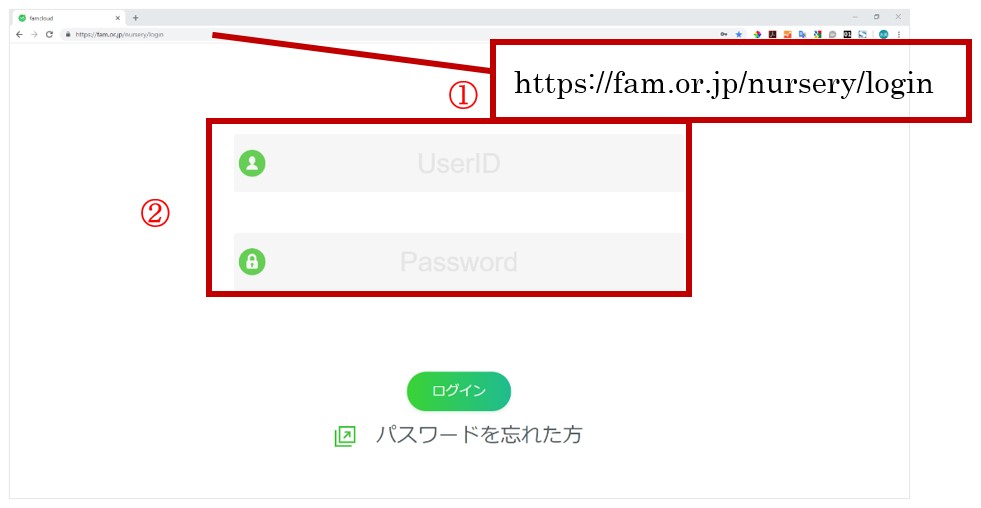
(1)Google ChromeのアドレスバーにURLを入力し、「Enter」キーを押すとログイン画面が表示されます。
(2)発行された保育士用のUserIDとPasswordを入力してログインボタンを押すと下画像のような管理者担当者選択画面が表示されます。
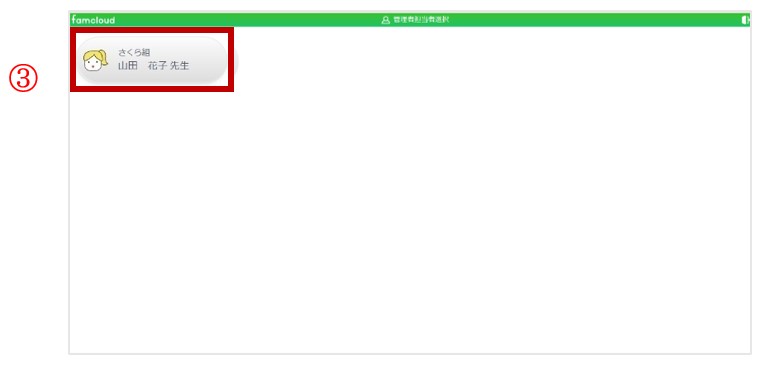
(3)保育士のご自身の名前が出ていますので、クリックします。
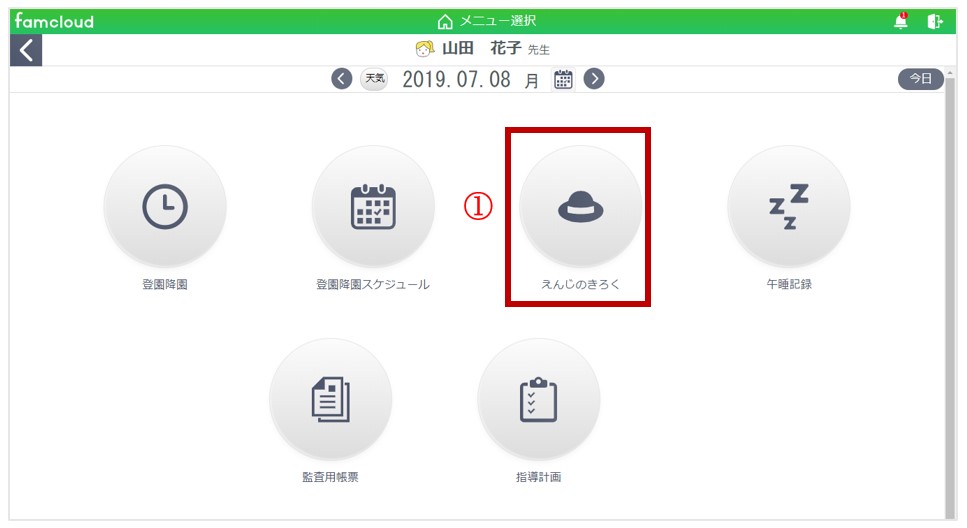
えんじのきろくで登録する園児の日々の記録は、保護者用アプリと連携しています。
メニュー画面の(1)から、えんじのきろく画面に入ります。
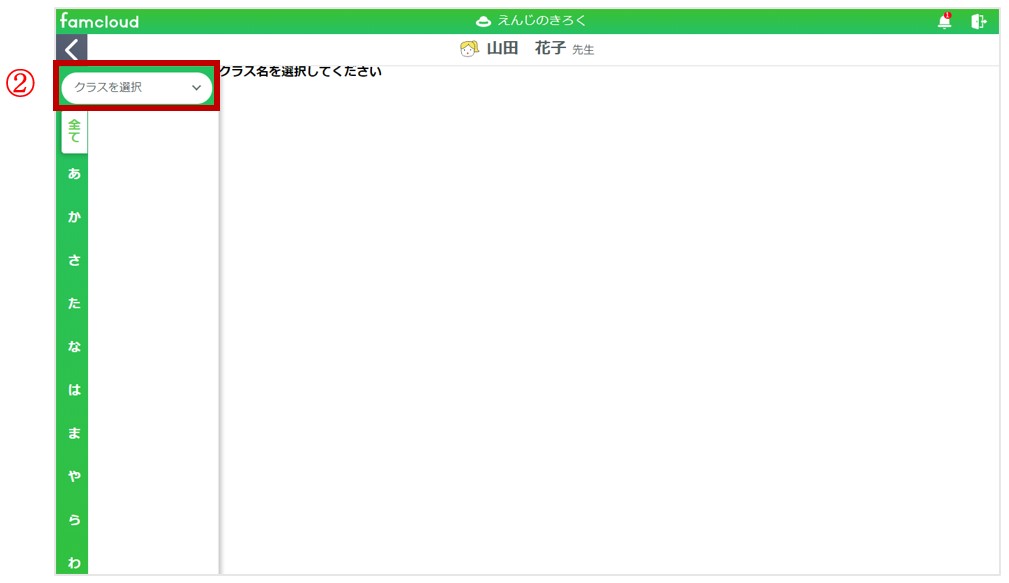
(2)のクラスを選択から、クラスを選択します。
[設定]メニューの[クラス]でクラスを登録していない場合は、”全園児”を選択します。
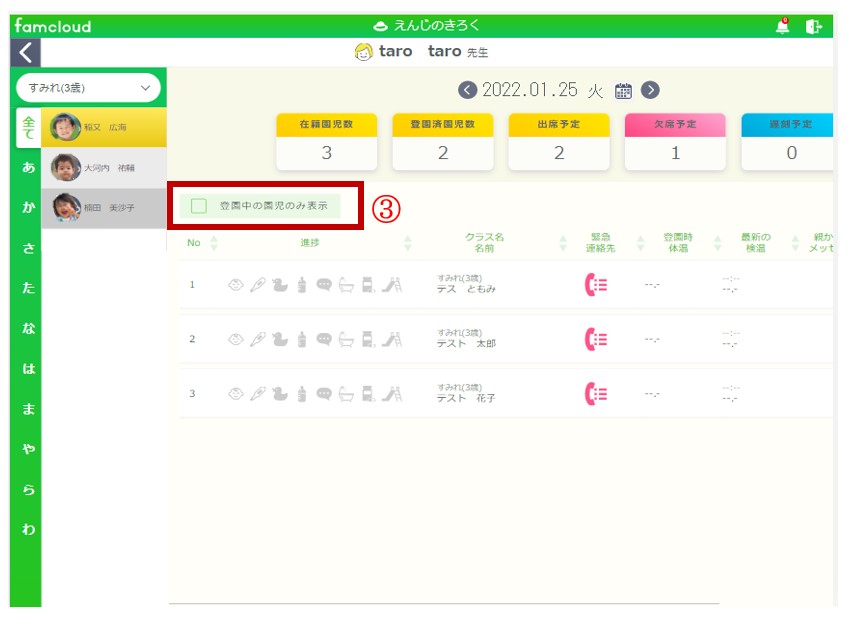
園児の一覧が出てきます。
在籍園児数や、登園済園児数(登園降園で登園ボタンを押した生徒の数)、出席予定、
欠席予定、遅刻予定などが上部でわかります。
また、登園している生徒だけを編集したい場合は、(3)の「登園中の園児のみ表示」を押すことで、登園中の園児のみ表示することができます。
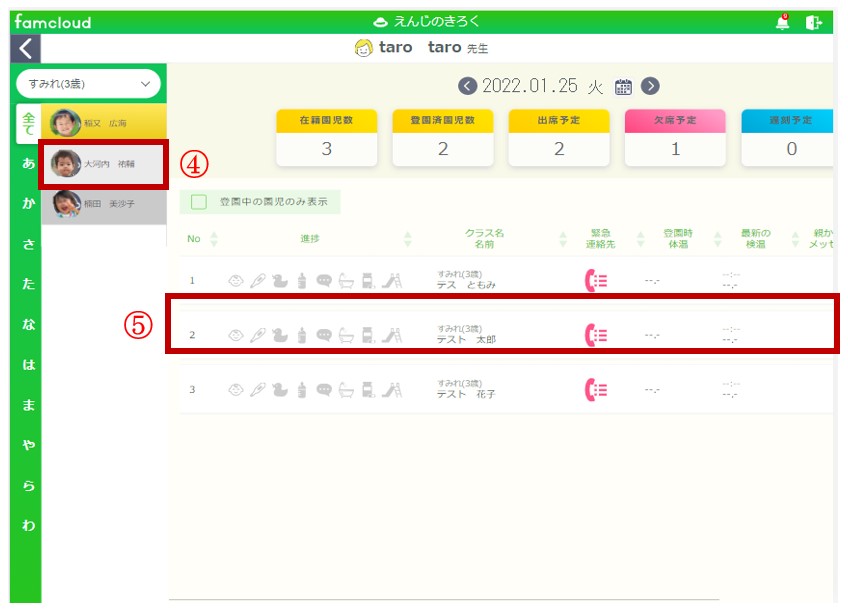
各園児の記録状況がアイコンや文字でわかるようになっています。
各園児の詳細を見たい場合は、(4)の名前をクリックするか、(5)の箇所をクリックしてください。
監査に必要な記録が済むと、(5)のアイコンが濃くなります。
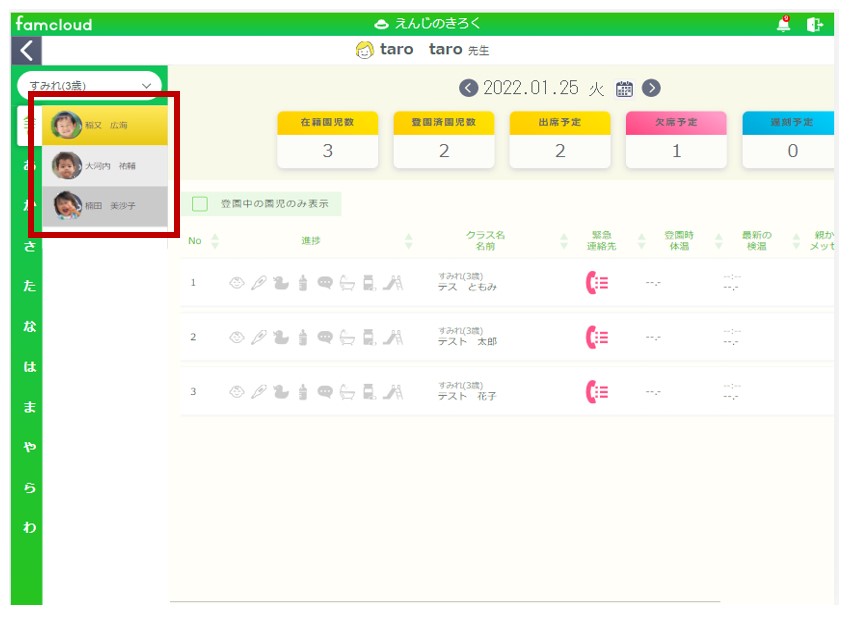
登園・降園・欠席の状態をそれぞれの園児の背景色で確認することができます。
背景色と状態は以下の関係になっています。
黄色 ・・・・・ 登園中
薄い灰色 ・・・ 登園予定、降園済み
濃い灰色 ・・・ 休み、欠席
以下の場合、プール参加確認((6))が表示されます。
・園の設定のプールチェックがONのとき
・園、または保護者アプリからプール参加の登録があるとき
※プールチェックの設定については、設定マニュアル「2-1-12プールチェック」をご参照下さい。
プール参加を確認したい場合は、(6)のプール参加確認を押すことで確認できます。

プール参加予定、プール不参加予定、未提出、欠席予定の4つに分かれて表示されます。
・プール参加予定:登園予定、または登園実績ありで、プール参加の園児と人数を表示
・プール不参加予定:登園予定、または登園実績ありで、プール不参加の園児と人数を表示
・未提出:登園予定、または登園実績ありで、プール参加の登録がない園児と人数を表示
・欠席予定:欠席予定、または欠席実績ありの園児と人数を表示
登園中の園児のみ表示も押すと、プール参加確認の中で登園中の園児と人数が表示されます。
famcloud設定マニュアル
- 3.えんじのきろく
- 4.午睡記録
- 5.監査帳票出力
- 6. (旧)指導計画
- 7 .お知らせ
- 11.月次集計
- 12.運営会社からの通知
- 13.指導計画
-
- 13 .指導計画
- 13-01.月案
- 13-02.週日案
- 13-03.年間指導計画
- 13-04.全体的な計画
- 13-05.月間個別計画
- 13-06.保育日誌
- 13-07.登録の手順
- 13-08.文例
- 13-09.文例とタグのルール
- 13-10.印鑑登録ポップアップ
- 13-11.帳票を出力する
- 13-12.テンプレート変更
- 13-13.エラーボタン
- 13-14.カレンダーポップアップ
- 13-15.複製ポップアップ
- 13-16.ファイルを添付・削除
- 13-17.基本案挿入ポップアップ
- 13-18.状態
- 13-19.ロック
- 13-20.承認申請・申請取消
- 13-21.承認・差し戻し
- 13-22.承認者からのコメント登録(全体)
- 14.出勤退勤スケジュール
- 15.出勤退勤
- 16.承認
- 18.ピムス
- 1.天気の設定
- 2.登園降園・登園降園スケジュール
Copyright © famcloud All Rights Reserved.