
マニュアル

Warning: Array to string conversion in /home/users/web01/5/9/0146995002/www.famcloud.jp/wp/wp-includes/taxonomy.php on line 3749
Warning: Array to string conversion in /home/users/web01/5/9/0146995002/www.famcloud.jp/wp/wp-includes/category-template.php on line 1301
14.出勤退勤スケジュール
14-01.出勤退勤スケジュールに予定を入力

目次
14-1.出勤退勤スケジュールに予定を入力
14-1-1.勤務パターン・休暇パターンから入力
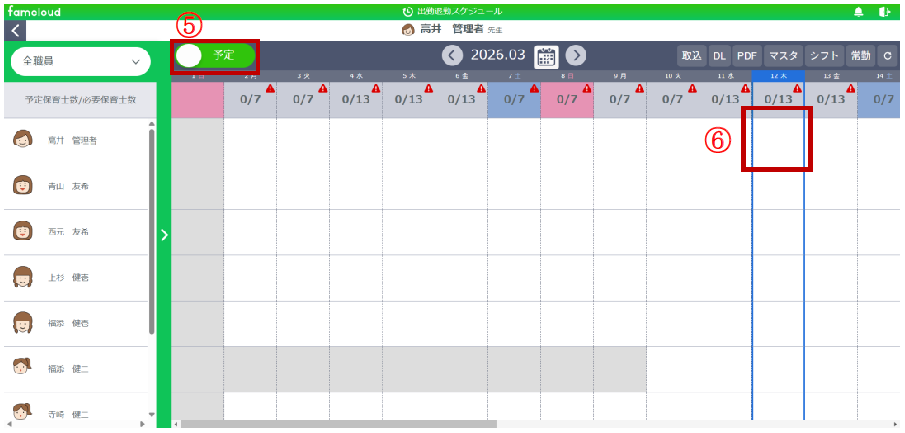
※職員の並びは担当者選択で選択した職員を先頭で表示します。
青枠は、当日を示しております。
園の休みの日はグレーで表示されています。
園の休みの日は、[設定]メニューの[開所日]で設定できます。
当月途中に入社する保育士は入社日前までグレーで表示され、入社日からは通常表示されます。
※入社月より以前の月では保育士は表示されません。
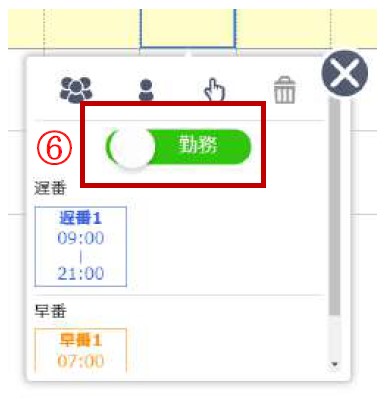
勤務入力の場合
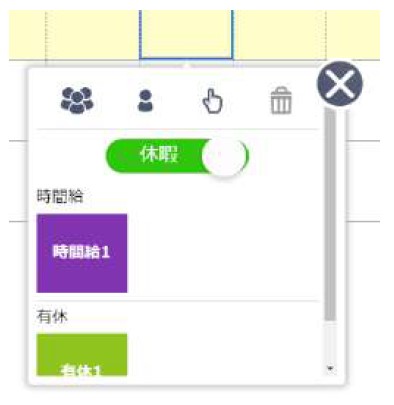
休暇入力の場合
(5)をクリックします。
上記画像のようなコントローラーポップアップが表示されます。
それぞれ登録している勤務パターン、休暇パターンが表示されます。
※コントローラーが表示されない、または編集できない場合はシフト権限・期限の期限を過ぎているか権限がない状態です。【設定】メニューの【出勤退勤】のシフト権限・期限から設定の変更を行ってください。詳しくは設定マニュアル「2-9-3 シフト権限・期限」を参照してください。
※[設定]メニューの[出勤退勤]で勤務カテゴリ・パターンと休暇カテゴリ・パターンを登録できます。
※(6)をクリックすると勤務入力と休暇入力を切り替えることができます。
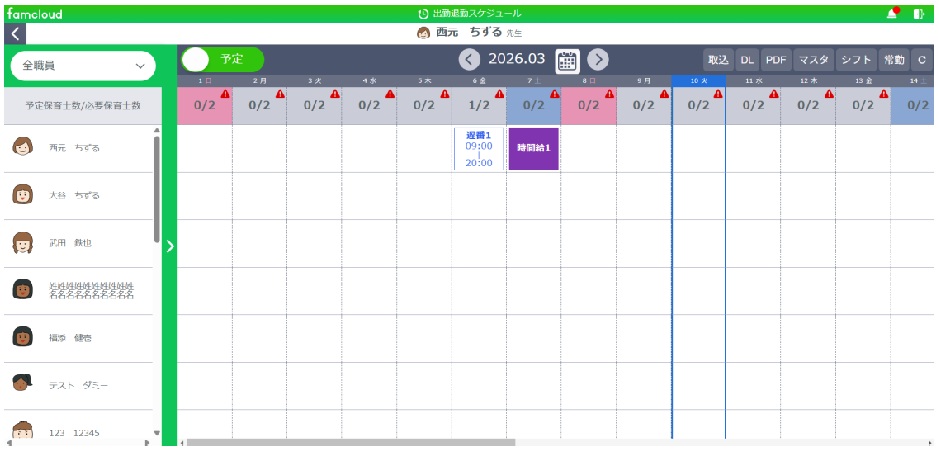
パターンを選択すると出勤退勤スケジュール表に反映されます。
色付き時間が勤務パターン、全面色付きが休暇パターンを表しています。
※色は【設定】メニューの【出勤退勤】の勤務カテゴリ・パターンと休暇カテゴリ・パターンで登録した色で表示されます。
※同時に同じ日を編集した場合、エラーとなります。更新し再度登録を行ってください。
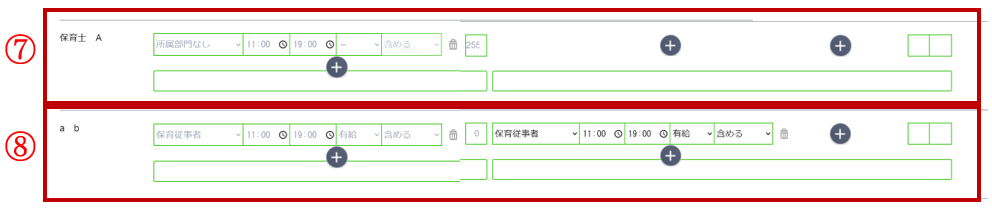
(7)は勤務カテゴリで作成したシフトパターン登録時の表示
(8)は休暇カテゴリで作成したシフトパターン登録時の表示
※休暇パターンを登録すると、予定と同じ内容が実績にも表示されます。
【設定】メニューの【出勤退勤】の休憩の設定が「分で設定する」場合にシフトパターンを登録した際は、(8)、(9)のように休憩が分で登録されます。
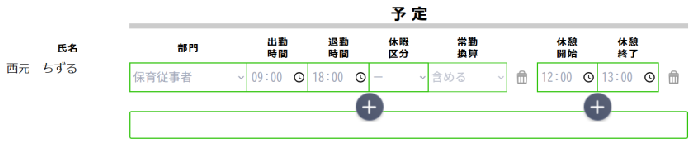
休憩の設定が「開始終了時刻を設定する」場合にシフトパターンを登録した際は、下記のように休憩が開始終了で登録されます。
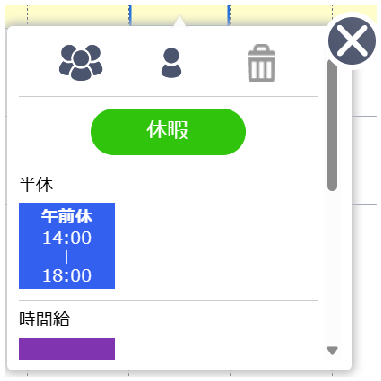
(5)の予定・実績ボタンで実績を選択し、(6)をクリックするとコントローラーポップアップは、上記画像のように休暇パターンのみ表示されます。
※コントローラーが表示されない、または編集できない場合はシフト権限・期限の期限を過ぎているか権限がない状態です。【設定】メニューの【出勤退勤】のシフト権限・期限から設定の変更を行ってください。詳しくは設定マニュアル「2-9-5
シフト権限・期限」を参照してください。
※[設定]メニューの[出勤退勤]で休暇カテゴリ・パターンを登録できます。
パターンを選択すると出勤退勤スケジュール表に反映されます。
※同時に同じ日を編集した場合、エラーとなります。更新し再度登録を行ってください。
実績では休暇パターンを登録すると、休暇区分が「有給」、「無給」の枠のみ登録されます。「勤務(-)」の枠は登録されません。
上記画像のコントローラーポップアップより午前休を登録すると、出勤退勤スケジュール表、変更画面には、以下のように反映されます。
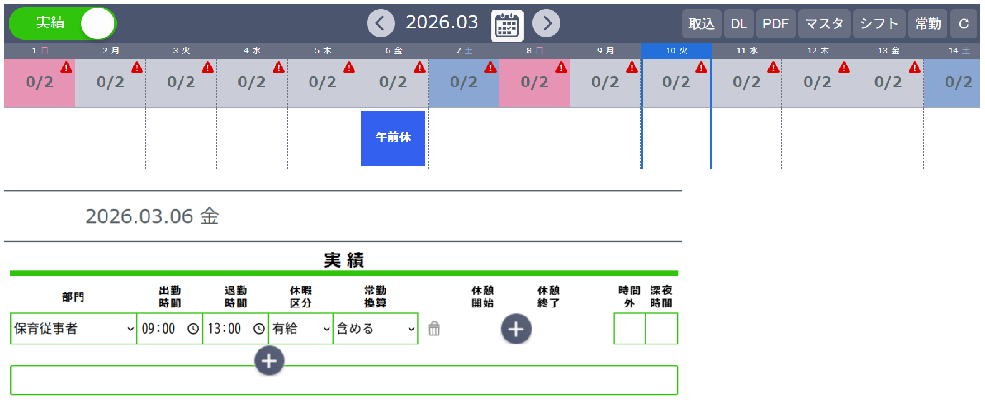
(休憩の設定で「開始終了時刻を設定する」を選択している場合の例)
14-1-2 パターン以外での入力
全員を入力する場合
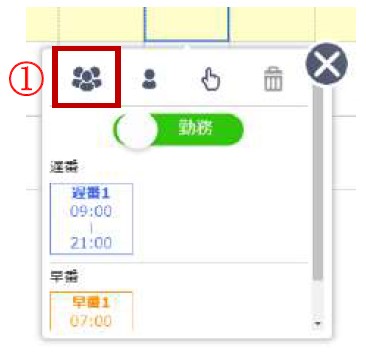
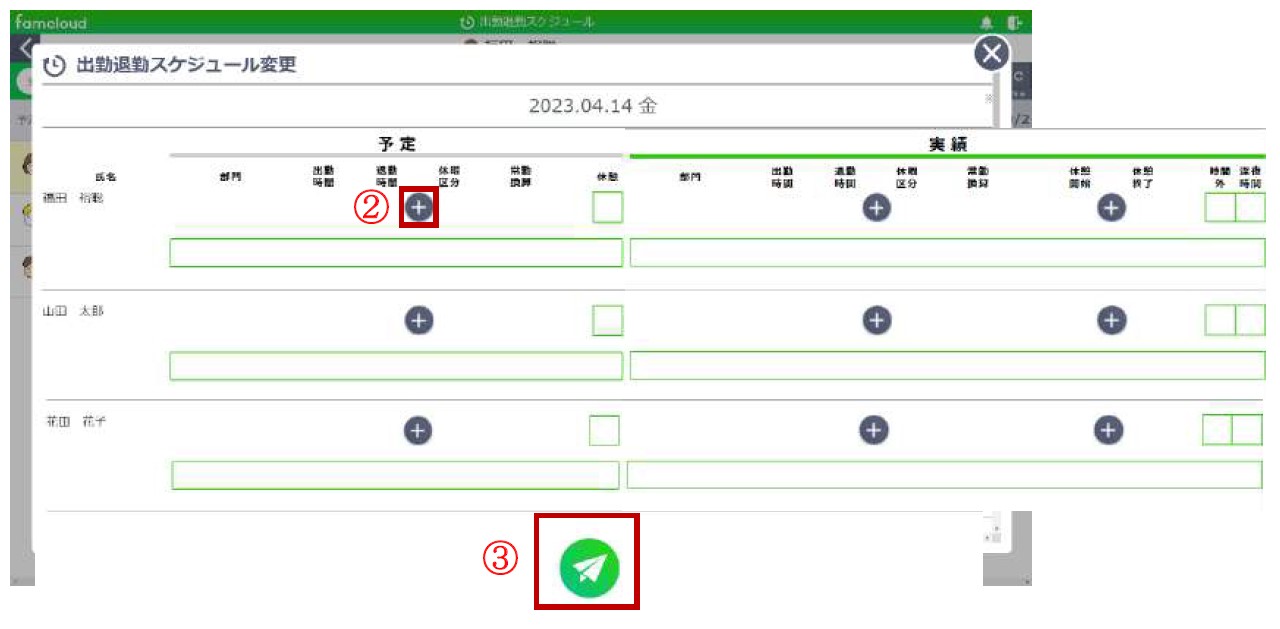
コントローラーポップアップの上部(1)をクリックすると、以下の画像のような「出勤退勤スケジュール変更(全員)」画面が表示されます。
※職員の編集権限が自分のみの場合、自身以外の職員は表示されません。権限を変更するには【設定】メニューの【出勤退勤】のシフト権限・期限から設定から可能です。
※職員の並びは担当者選択で選択した職員を先頭で表示します。
(2)をクリックすることで入力欄(明細)が表示され、予定が入力できます。
(3)をクリックすることで登録、更新が行えます。
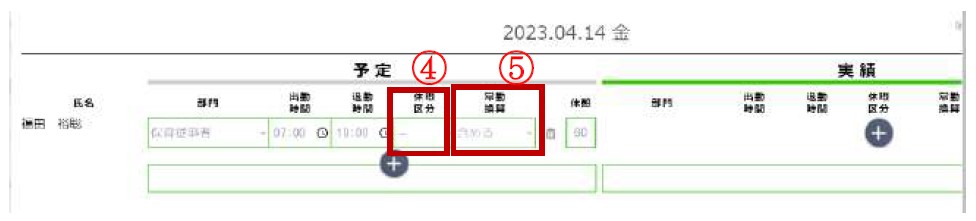
明細の(4)で休暇区分を指定することができます。デフォルトは「勤務(-)」です。
明細の(5)で常勤換算に含めるか含めないかを選択できます。
※(5)は(4)で「勤務(-)」を選択している場合は、変更できません。
※(4)で「勤務(-)」以外を選択した場合、予定保育士数にカウントされません。
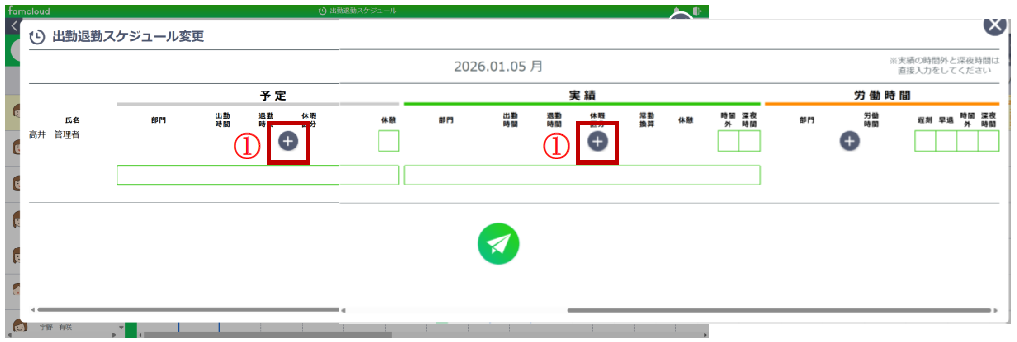
【設定】メニューの【出勤退勤】で、休憩の設定を「開始終了時刻を設定する」にした場合
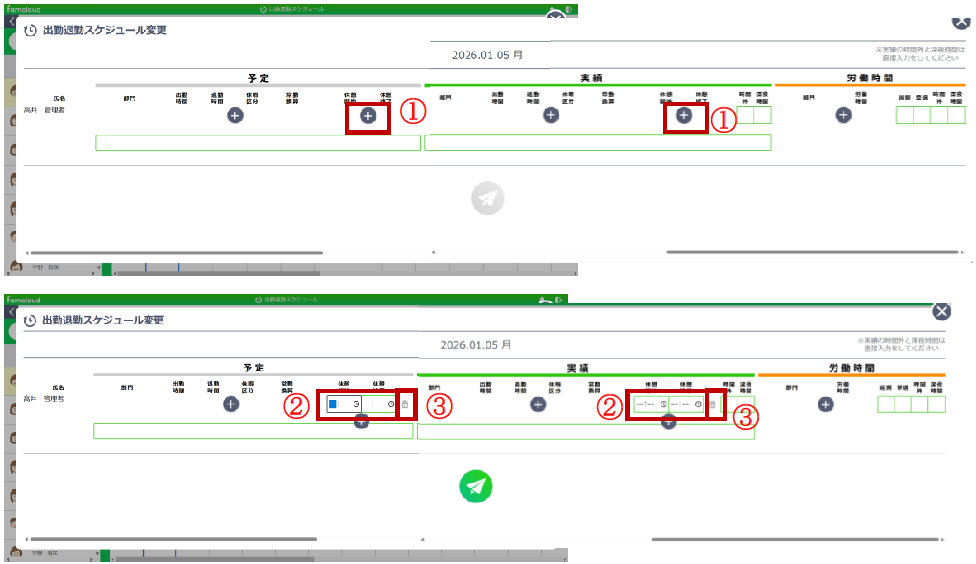
(1)をクリックすることで休憩の入力欄((2)、(3))が表示されます。
(2)に休憩の開始時刻と終了時刻を入力できます。
(3)を押下すると、休憩を削除します。
予定に休憩時刻が登録されている場合、実績の入力欄(明細)の1明細目を追加すると、実績の休憩に予定の休憩時刻が追加されます。
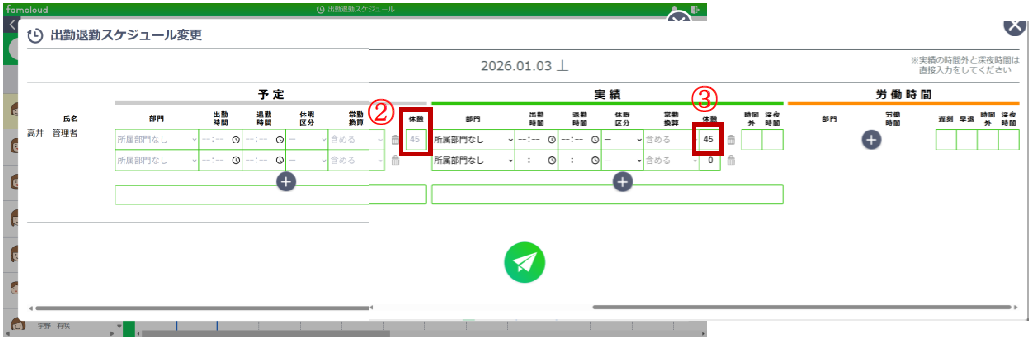
【設定】メニューの【出勤退勤】で、休憩の設定を「分で設定する」にした場合
部門利用する場合
部門利用しない場合
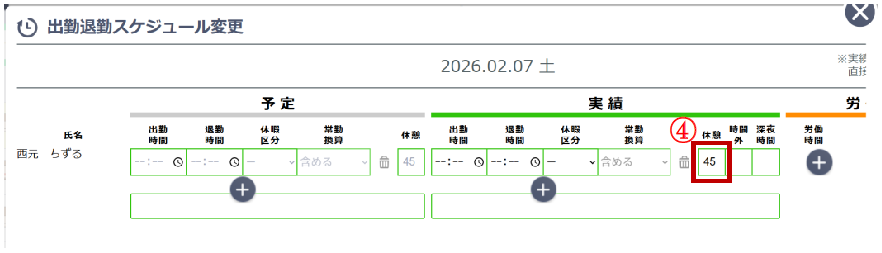
(1)をクリックすることで入力欄(明細)が表示されます。
予定の休憩(2)は、【設定】メニュー>【出勤退勤】マスタ内の【休憩の設定】で設定した職員の休憩時間が表示されます。
実績の休憩時間は、予定を作成している場合は予定で設定された休憩時間がそのまま反映されます。予定がない場合は、【設定】メニュー>【出勤退勤】マスタ内の【休憩の設定】で設定した職員の休憩時間が表示されます。
部門利用する場合は、明細の休憩(3)に表示されます。部門利用しない場合は、休憩(4)に表示されます。
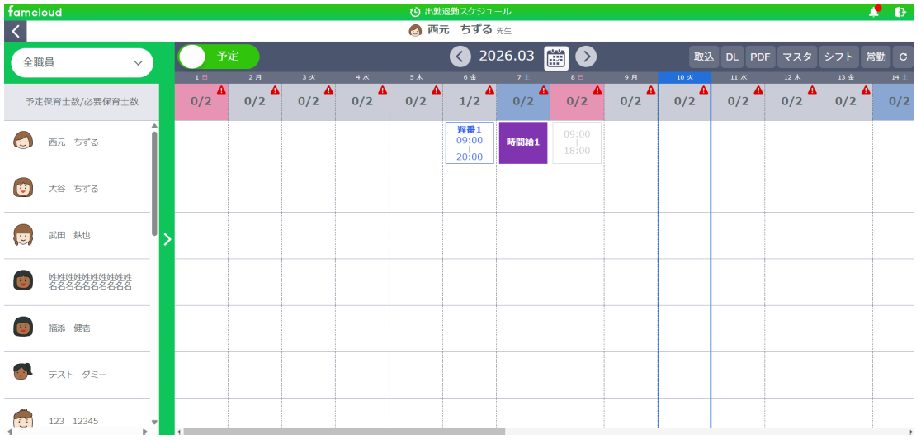
登録ができました。
※【設定】メニューの【出勤退勤】で部門利用するかつ、休憩の設定を「分で設定する」に設定し休憩時間が1以上かつ、有休対応前に既に登録しているデータの場合、警告メッセージが表示されます。
※以下表の条件で登録、更新をするとエラーになります。
| エラーが発生する条件 | 解決方法 |
|---|---|
| 他端末と同時に同じ日を編集 | 更新して再度登録を行ってください。 |
| 予定の休憩が15 分単位以外 | 15 分単位で休憩を再度入力し登録を行ってください。 |
| 休憩の入力有で明細が無い | 休憩と明細をセットにして登録を行ってください。 |
| 明細があるが休憩が未入力 | 休憩と明細をセットにして登録を行ってください。 |
| 実績で休暇区分「有休」または「無給」のみの明細で時間外、または深夜時間に入力がある | 時間外、または深夜時間の入力をクリアするか、休暇区分「勤務(―)」に設定し登録を行ってください。 |
個別で入力する場合
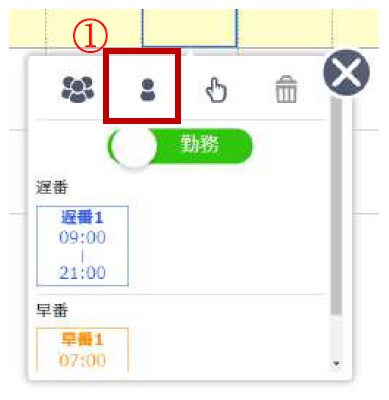
コントローラーポップアップの上部(1)をクリックすると、選択した保育士の「出勤退勤スケジュール変更(個別)」が表示されます。
出勤退勤スケジュール変更画面の操作方法は 「14-1-2 パターン以外での入力」の「全員を入力する場合」 を参照してください。
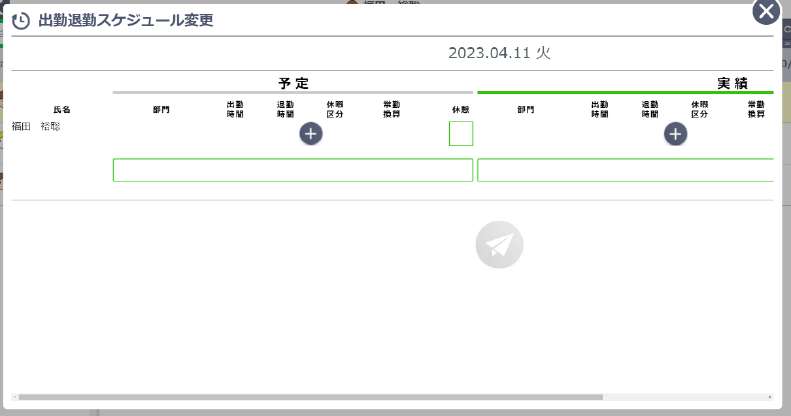
福田裕聡先生で表示した場合
まとめて入力する場合
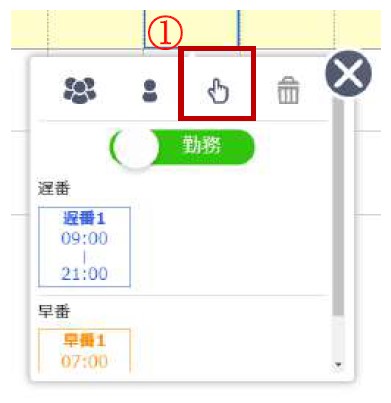
コントローラーポップアップの上部(1)をクリックすると、まとめて入力画面に切り替わります。
※上部ツールバーに登録している勤務カテゴリ、休暇カテゴリが表示されます。
※カテゴリの登録は【設定】メニューの【出勤退勤】で登録できます。詳しくは設定マニュアル「2-9-4 勤務時間」を参照してください。
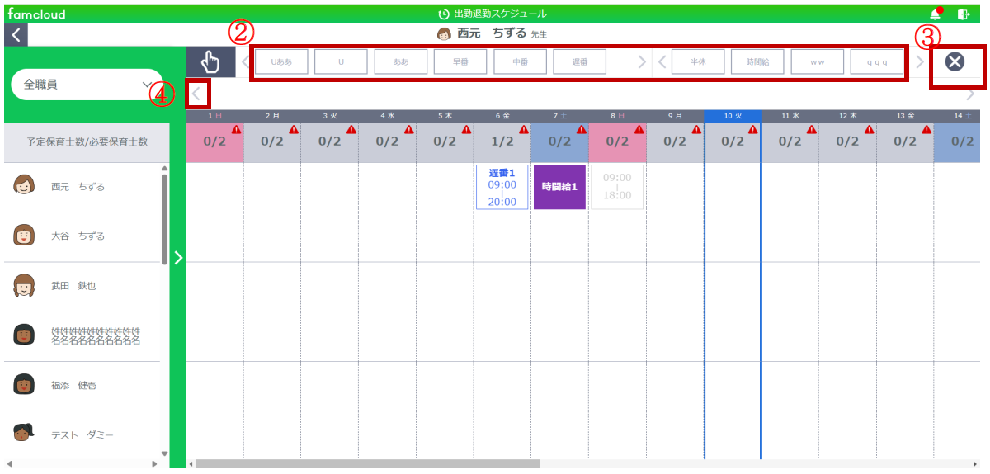
(2)をクリックするとそれぞれで登録している出勤パターン、休暇パターンが表示されます。
(3)をクリックするとまとめて入力を終了することができます。
※パターンの登録は【設定】メニューの【出勤退勤】で登録できます。詳しくは設定マニュアル「2-9-4 勤務時間」を参照してください。
カテゴリやパターン数が多い場合、(4)をクリックすることで現在表示されていないカテゴリやパターンを表示させることができます。
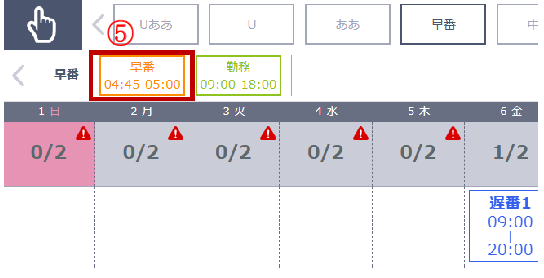
(5)をクリックすることで選択したパターンにチェックマークがつきます。
チェックマークがついた状態で予定を入れる日をクリックすると、選択したパターンが出勤退勤スケジュールに表示されます。
※同時に同じ日を編集した場合、エラーとなります。更新して再度登録を行ってください。
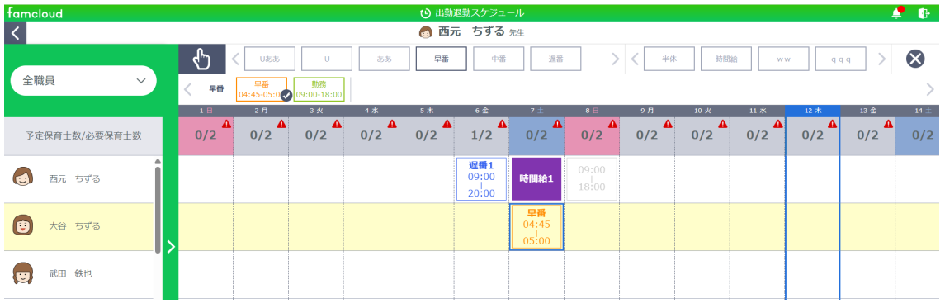
※まとめて入力を行った後に出勤退勤スケジュール変更画面にて部門を「所属部門なし」で保存した後、再度まとめて入力を実施すると「所属部門なし」の状態で登録されてしまうので、ご注意ください。
14-1-3.出勤退勤スケジュールの表示
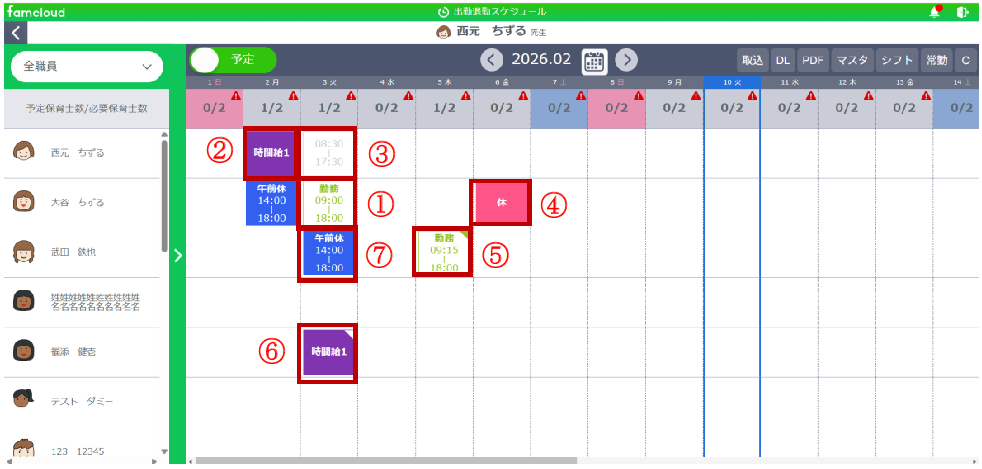
園が開所日の場合、表示の時間は休暇区分「勤務(-)」の明細の出勤時間と退勤時間を表示します。
明細が複数存在する場合は、1 番早い時間と1 番遅い時間を表示します。
(1)、(2)はまとめて入力した場合、パターン入力した場合に出勤退勤スケジュール表に表示されます。
(3)はパターン以外で登録した場合、有休対応前に登録した場合、スケジュール変更画面で休暇区分「勤務(―)」で登録した場合に出勤退勤スケジュール表に表示されます。
(4)はパターン以外で登録した場合、有休対応前に登録した場合、スケジュール変更画面で休暇区分「勤務(―)」で登録した場合に出勤退勤スケジュール表に表示されます。
※(5)、(6)はまとめて入力した場合、パターン入力した後に【設定】メニューの【出勤退勤】で時間を変更した場合に出勤退勤スケジュール表に表示されます。
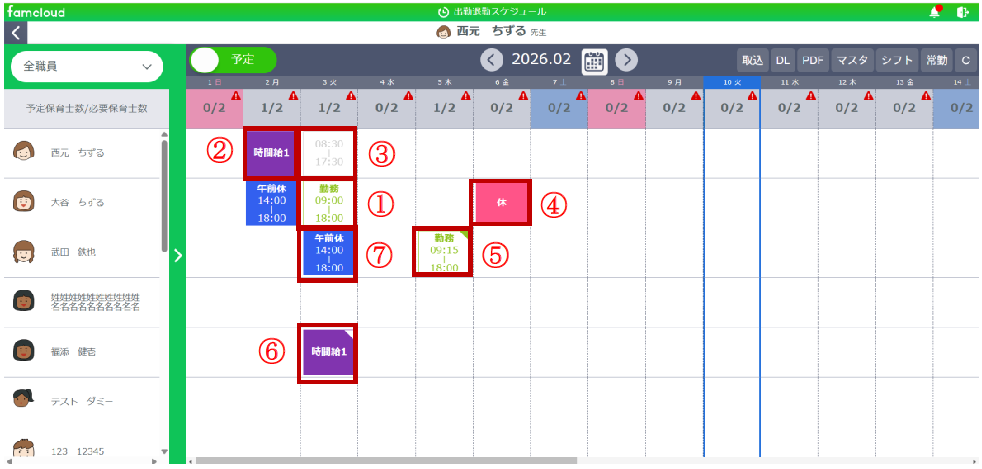
実績画面の表示です。
(8)は出勤退勤で打刻した場合、有休対応前に登録した場合、スケジュール変更画面で休暇区分「勤務(―)」で登録した場合に出勤退勤スケジュール表に表示されます。
(9)はパターン入力した場合に表示されます。パターン入力した後に、【設定】メニューの【出勤退勤】で時間を変更した場合や、スケジュール変更画面で時間を変更しても、予定のように右上に変更マーク(三角)は表示されません。
(10)はパターン入力後、出勤退勤で打刻した場合や、スケジュール変更画面で休暇区分「勤務(―)」を追加した場合に表示されます。
(11)はパターン以外で登録した場合、有休対応前に登録した場合、スケジュール変更画面で休暇区分「勤務(―)」以外で登録した場合に表示されます。
14-1-4.予定を削除する
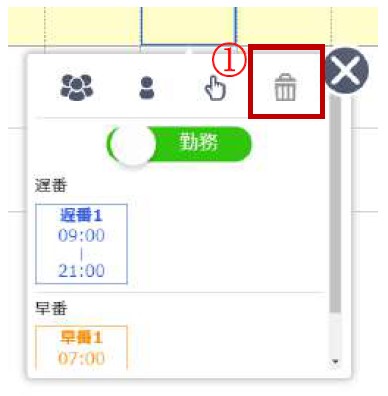
コントローラーポップアップの上部(1)をクリックすると、選択している日の予定の削除ができます。
14-1-5.集計
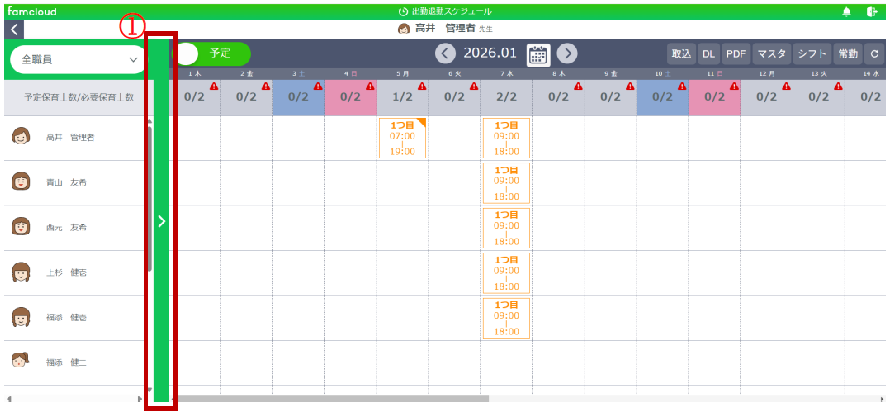
(1)を押すと、集計欄が表示されます。
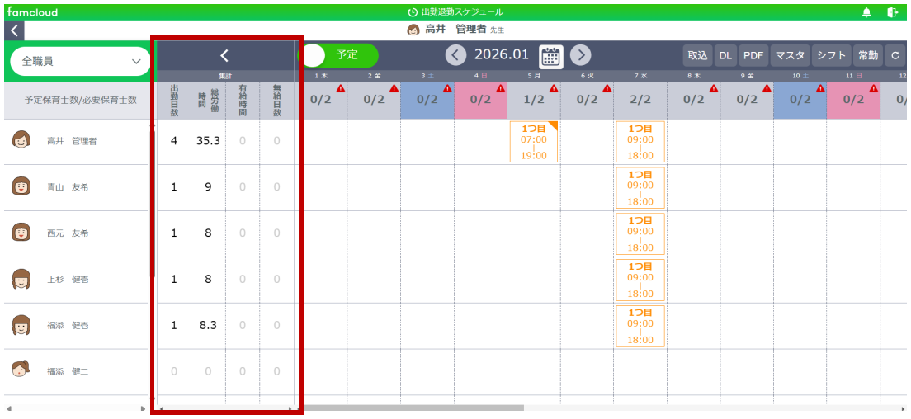
集計欄には職員毎に以下の項目が表示されます。予定では予定の集計、実績では実績の集計が表示されます。
・出勤日数 :出勤した日数
・総労働時間:休憩は含まない、小数点第2位を四捨五入
・有給時間 :小数点第2位を四捨五入
・無給日数 :無給をとった日数
実績の出勤日数、総労働時間は、【設定】メニューの【出勤退勤】で労働時間打刻利用する場合、労働時間打刻した日数、労働時間が表示されます。
労働時間打刻利用しない場合、出勤退勤で打刻した日数、時間が表示されます。
14-1-6.配置アラート
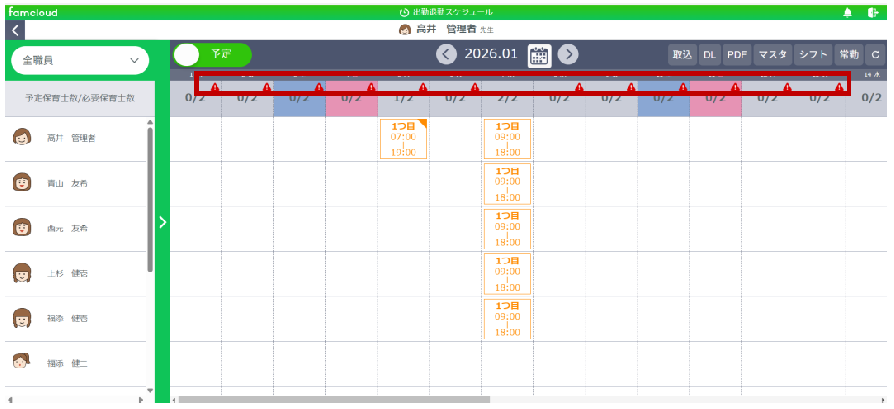
予定、実績画面で、予定保育士数が必要保育士数に足りてない日は、アラートが表示されます。実績画面は表示する、しないの設定が【設定】メニューの【出勤退勤】でできます。
※設定方法は設定マニュアル「2-9-3配置アラート」を参照してください。